
Szenen
Titel und Beschreibungstext
Eine Szene setzt sich grundlegend aus dem Szenentitel und einem Beschreibungstext zusammen.
Beim Erstellen einer neuen Szene wird der Beschreibungstext mit einem Textgerüst vorbelegt. Dieses Gerüst kann in den StoryIt Go Einstellungen an die persönlichen Bedürfnisse angepasst werden.
Mikroplots
StoryIt Go unterstützt die Arbeit mit Mikroplots.
Um in einer Szene mit einem Mikroplot zu arbeiten muss der Schalter "Mikroplot verwenden?" über der Szenenbeschreibung auf On geschalten werden. Von nun an können sowohl der Beschreibungstext, als auch die einzelnen Beats der Szene über das Navigationselement "Mikroplot Bearbeiten" editiert werden.
Im MIKROPLOT-Editor können über das +-Symbol oben rechts neue Beats hinzugefügt werden. Außerdem ist es möglich, per Drag & Drop Beats zu verschieben sowie diese durch einen Klick auf den Text zu bearbeiten.
Zum Löschen des Beats kann der Text nach links gewischt werden.
Manuskripttexte erfassen
StoryIt Go bietet dir die Möglichkeit, schon während der Planung Manuskripttexte zu erfassen.
Die Manuskripttexte werden im Ausgabefile
Szenenplan mit ausgegeben.
Der KI Co-Autor: Dein intelligenter Partner im Schreibprozess
Mit Version 2.2 wird StoryIt Go zu deinem digitalen Schreibpartner. Der KI Co-Autor ist kein gewöhnlicher Textgenerator – er versteht die tiefe Struktur deiner Geschichte und hilft dir, Schreibblockaden zu überwinden, indem er fundierte Manuskriptentwürfe erstellt.
Wie der KI Co-Autor arbeitet
Der Co-Autor basiert auf Apple Intelligence und arbeitet vollständig lokal auf deinem Gerät. Er „liest“ nicht nur deine aktuelle Szenenbeschreibung, sondern analysiert das gesamte Gefüge deiner Story, um einen Text zu entwerfen, der sich nahtlos in dein Buch einfügt.
Die Faktoren für den perfekten Entwurf:
Um einen Entwurf zu erstellen, nutzt die KI alle Informationen, die du bereits in StoryIt Go hinterlegt hast:
- Szenen-Kontext: Beschreibe Schauplätze, beteiligte Figuren und die Handlung.
- Emotions-Kurve: Du definierst die Stimmung am Anfang und am Ende der Szene sowie die tragende Atmosphäre. Die KI moduliert den Schreibstil passend zu diesen Vorgaben.
- Strukturelle Logik: Der Co-Autor weiß, an welchem Punkt der Plotstruktur (z. B. im 2. Akt oder am Wendepunkt) sich die Szene befindet. Er berücksichtigt zudem das Ende der vorangegangenen und den Anfang der nächsten Szene für perfekte Übergänge.
- Roter Faden (Snowflake Method): Sofern du bereits ein Exposé oder die 5 Sätze der Schneeflockenmethode erfasst hast, nutzt die KI diese als inhaltlichen Kompass.
- Psychologische Tiefe: Einzigartig in StoryIt Go ist die Berücksichtigung der Transaktionsanalyse. Die KI analysiert die hinterlegten Profile deiner Figuren, um Dialoge und Reaktionen authentisch und charaktergetreu zu gestalten.
Schritt-für-Schritt: So nutzt du den KI Co-Autor zum Erstellen des Textentwurfs
1. Szene vorbereiten
Öffne eine Szene in deinem Projekt. Fülle die Felder für die Szenenbeschreibung, die Figuren und die Schauplätze aus. Je präziser du hier bist, desto besser wird der Entwurf.
2. Stimmung festlegen
Wähle die emotionale Ladung der Szene. Wie beginnt sie (z. B. hoffnungsvoll)? Wie endet sie (z. B. verzweifelt)? Diese „emotionale Reise“ gibt den Rhythmus des Textes vor.
3. Entwurf generieren
Tippe auf das KI Co-Autor Icon mit der Bezeichnung "Text von KI Co-Autor entwerfen lassen". Die App berechnet nun lokal deinen Entwurf. Du siehst eine visuelle Rückmeldung durch die synchronisierten Animationen, während die KI die Fäden deiner Geschichte verknüpft.
4. Übernehmen & Verfeinern
Der generierte Text wird als Entwurf in dein Manuskript eingefügt. Du behältst die volle kreative Kontrolle: Nutze den Entwurf als Inspiration, überarbeite ihn oder lass ihn die Grundlage für dein nächstes Kapitel sein.
Die KI Co-Autor-Schaltfläche ist nur zu sehen, sofern dein Smartphone Apple Intelligence unterstützt.
🔒 Privatsphäre-Garantie
Deine Kreativität gehört dir. Im Gegensatz zu anderen KI-Tools werden bei StoryIt Go keine Daten in die Cloud geladen. Alle Berechnungen finden direkt auf deinem Prozessor statt. Deine Geschichte bleibt sicher auf deinem Gerät.
Datum von / Datum bis
Diese beiden Elemente werden nur angezeigt, wenn beim Anlegen der Story das Feld "Story mit Datum" aktiviert wurde.
Stimmung
Eine gute und spannende Geschichte lebt mitunter von Stimmungsschwankungen. Jede Szene sollte eine Veränderung in der Stimmung mit sich bringen. Die beiden Felder "Stimmung Anfang" und "Stimmung Ende" sind für Adjektive vorgesehen, die die Stimmung möglichst treffend beschreiben.
Die tragende Stimmung kann für jede Szene gesetzt werden. Dieser Wert wird u.a. zum Erzeugen der Stimmungskurve verwendet. Zur Auswahl der tragenden Stimmung, wähle ein Emoji.
Beteiligte Figuren
Sobald Figuren im Projekt erstellt wurden, erscheint in der Kopfleiste des Szeneneditors eine kleine Figur. Über dieses Symbol können die Figuren, die in der Szene vorkommen, verwaltet werden.
Der Bereich "Beteiligte Figuren" zeigt die Symbole der ausgewählten Figuren an. Durch einen Klick auf das jeweilige Symbol kann die Figur angesehen werden.
Schauplätze
Sobald Schauplätze im Projekt erstellt wurden, erscheint in der Kopfleiste des Szeneneditors ein kleiner Baum. Über dieses Symbol können die Spielorte der Szene verwaltet werden.
Der Bereich "Schauplätze" zeigt die Namen der Spielorte an. Durch den Klick auf den jeweiligen Namen kann der Schauplatz angesehen werden.
Schlüsselmomente
Sobald Schlüsselmomente im Projekt erstellt wurden, erscheint in der Kopfleiste des Szeneneditors ein kleiner Schlüssel. Über dieses Symbol können die Schlüsselmomente der Szene verwaltet werden.
Der Bereich "Schlüsselmomente" zeigt die Namen der Schlüsselmomente dieser Szene an. Durch den Klick auf den jeweiligen Namen kann der Schlüsselmoment angesehen werden.
Wie erstelle ich eine neue Szene?
Wechsle über das Menü auf die Seite MEINE STORY. Auf dieser Seite findest du eine Liste deines Projektes mit allen Plotpunkten. Mit dem Klick auf die Bezeichnung eines Plotpunkts erzeugst du eine neue Szene. Diese wird als letzte Szene hinter alle Szenen dieses Plotpunkts einsortiert.
Wie wechsle ich eine Szene in einen anderen Plotpunkt?
Navigiere nach MEINE STORY und wische die Szene nach links. Es erscheint ein Menü. Tippe auf die grauen Pfeile.
Wie lösche ich eine Szene?
Wische den Szenentitel nach links und tippe auf die rote Schaltfläche.
Wie bearbeite ich eine vorhandene Szene?
Die richtige Seite, um mit Szenen und Plotpunkten zu Arbeiten, ist die Seite MEINE STORY. Hier kannst du Plotpunkte öffnen, in dem du sie über den kleinen Pfeil rechts aufklappst, ähnlich einem Explorer, und mit einem Klick auf den Szenennamen die Szenen bearbeiten.
Aber auch an vielen anderen Stellen in StoryIt Go, wie in der Zeitleiste oder im Storygitter, öffnet sich durch einen Klick auf den Szenennamen die Szene zur Bearbeitung.
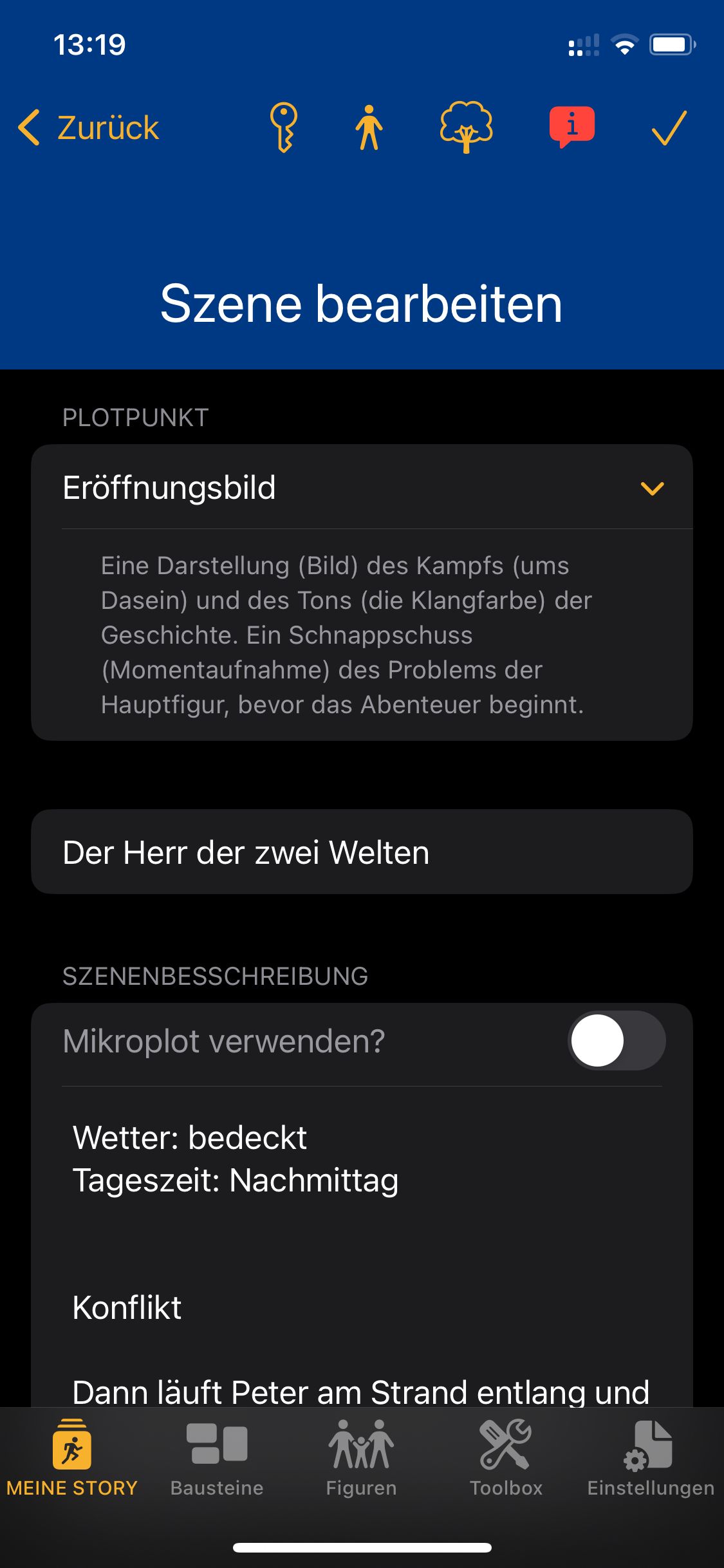
Durch einen Klick auf den kleinen Pfeil hinter dem Namen des Plotpunkts öffnet sich die Beschreibung.
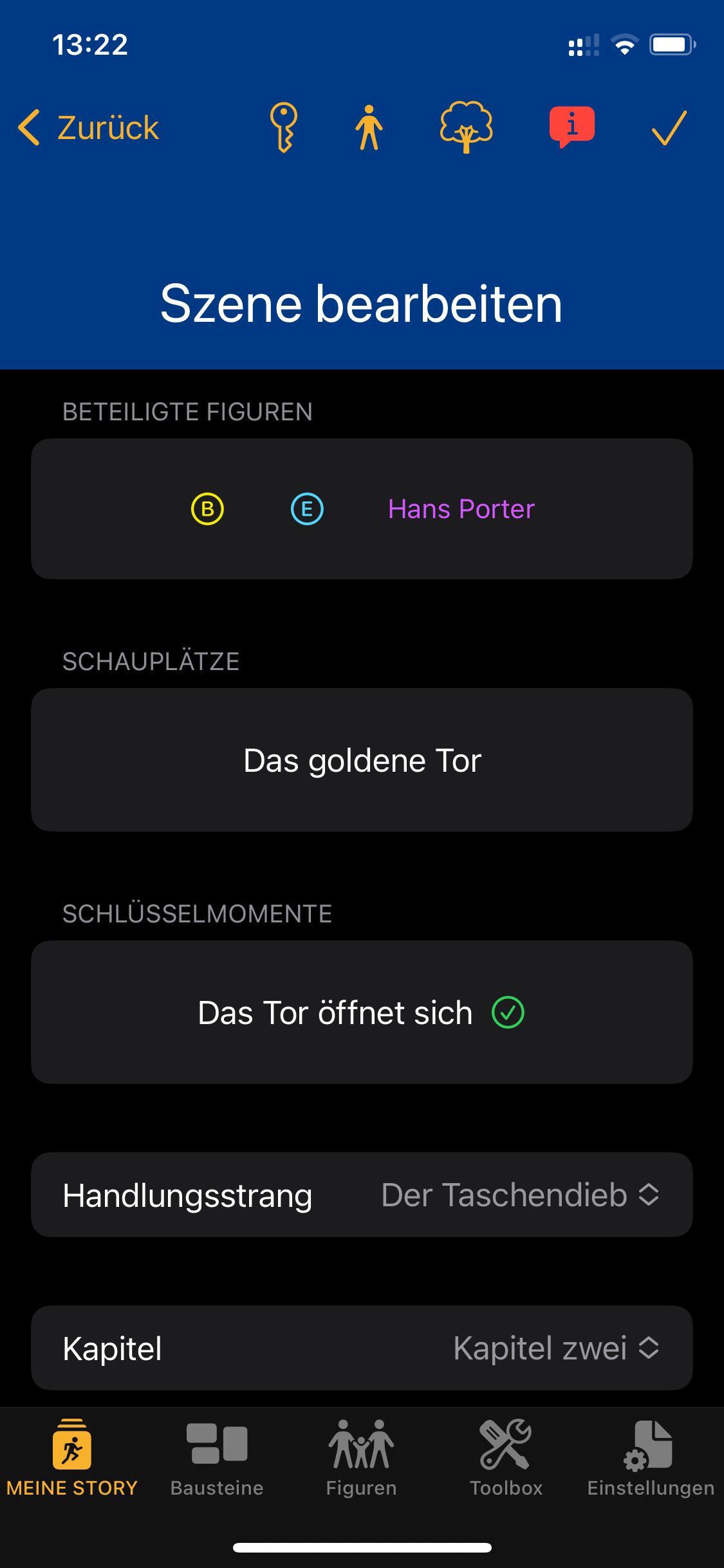
Erledigte Schlüsselmomente werden mit einem grünen Haken gekennzeichnet.
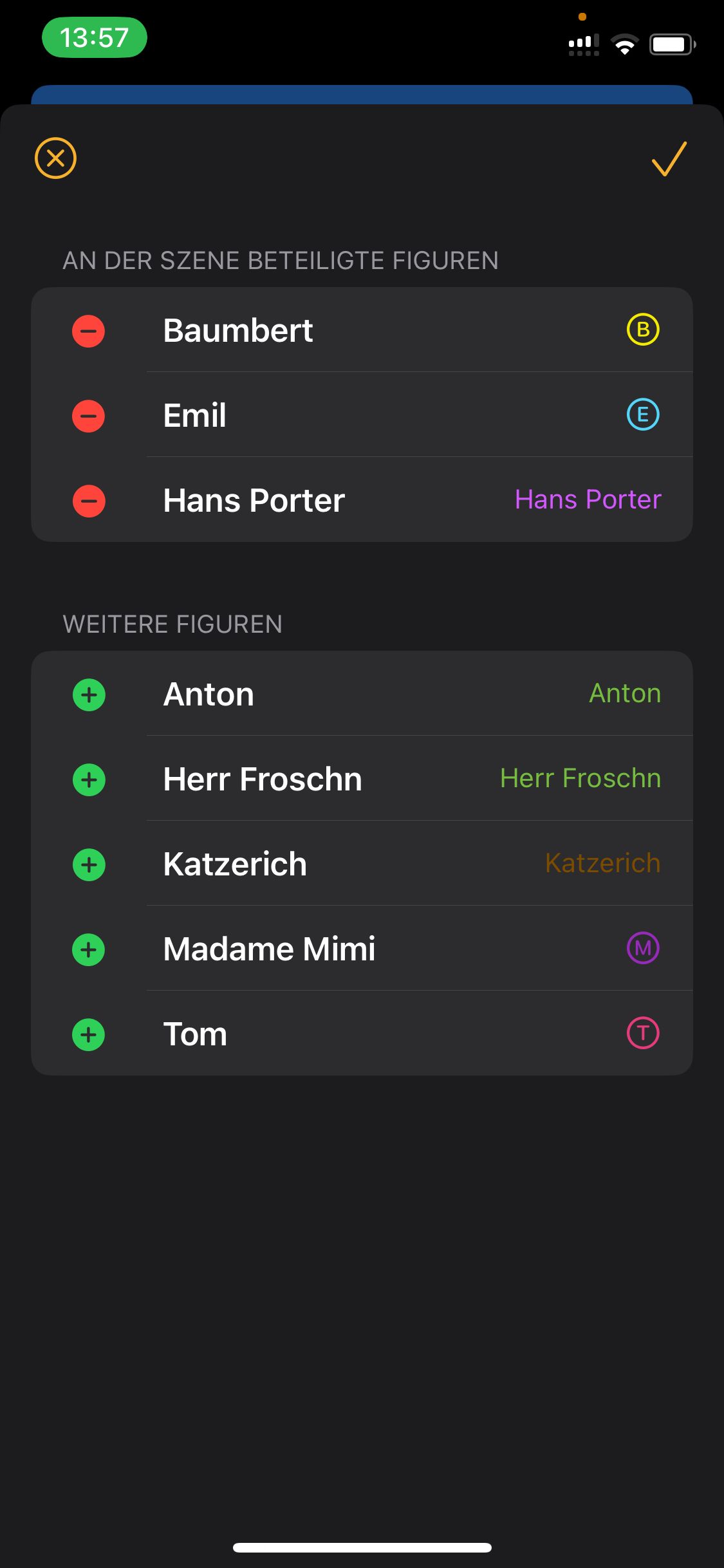
An der Szene beteiligte Figuren verwalten.
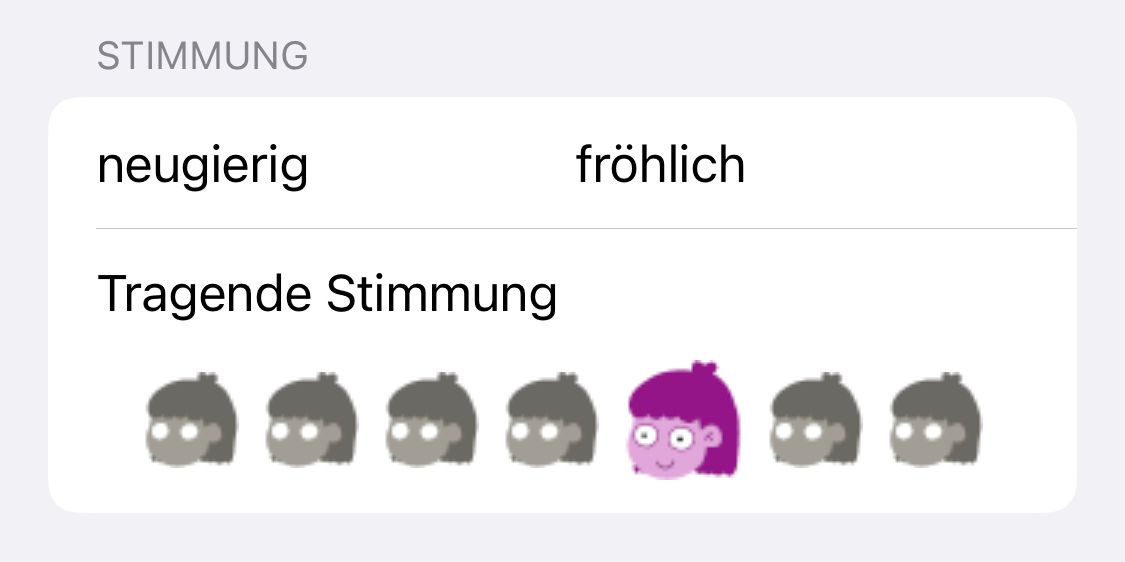
Zur Angabe der tragenden Stimmung der Szene, wähle eines der kleinen Emojies: von furchtbar traurig (ganz links) über neutral (mitte) bis überglücklich (ganz rechts)